



ABRA ESTE GUIA SOMENTE PELO COMPUTADOR / PC.
ESTE APLICATIVO MICROSOFT É PARA COMPUTADORES / PC. ABRA O GUIA PELO COMPUTADOR, OU PEÇA AJUDA PELO WHATSAPP DO SUPORTE TÉCNICO
Baixar o Microsoft 365
Todos os seus aplicativos de produtividade do dia a dia, integrados para funcionar perfeitamente no trabalho, nos
estudos e na vida pessoal. Guia deinstalação oficial. Licenciamento por chave de 25 digitos.
1° Passo ( não pule )
Aguarde terminar de baixar.
Clique duas vezes em cima do arquivo que baixou para abri-lo. Não entre em nenhuma outra pasta.
Procure o arquivo " #SETUP " e Execute. Depois Clique em sim e executar, avance normalmente.
Em caso de ERRO, Role essa pagina e verifique as soluções logo abaixo.
2° Passo
Não pule o Passo 1. Se não fez, faça. Pois é necessária a atualização.
Ao Executar o #SETUP, iniciará a instalação / atualização.
Esse processo pode demorar é normal. Aguarde Concluir.
Após concluir,
No pesquisar do windows digite: WORD. abra o aplicativo.
Clique em na opção:
arquivo > conta > alterar chave (dentro do campo amarelo abaixo do nome do office).
3° Passo ( fim )
Insira a chave que comprou e clique em ativar.
Feche o word e abra-o novamente.
Se aparecer qualquer tela, clique em avançar, sem alterar nenhuma opção.
Pronto seu produto está instalado e ativado.
Erro de ativação
Erro chave inválida ou versão diferente:
Volte até o passo 1, não pule nenhuma etapa. ( ocorre por conflito com versões anteriores )
Se persistir o erro:
Feche completamente o office.
Execute a ferramenta de solução de problemas da microsoft.
clique aqui
Nome / Versão diferente
Titulo diferente / ano.
ocorre devido à conflitos com versões anteriores. é apenas texto. Não afeta a usabilidade dos produtos instalados. Aguarde pois ele irá atualizar.
Se persistir ou quiser ajuda o nosso suporte resolveremos rapidamente.
clique aqui
Erro Controle de App Intelgiente
Caso Receba uma mensagem do tipo: " Controle de aplicativo inteligente " Assista ao video de como resolver.
clique aqui
Erro outros: Entre em contato com o suporte clique aqui
1° Passo ( não pule )
Aguarde o Download Terminar.
Abra o Powerpoint. No canto superior esquerdo da tela há uma "bola", clique nela e clique em SAIR. até não sobrar nenhuma conta logada. Feche tudo o que estiver aberto do office agora.
Abra o FINDER.
Ao Lado Esquerdo clique em " Aplicativos" Selecione os apps: word, excel, powerpoint, outlook, defender, onenote, onedrive.
Exclua e esvazie a lixeira.
2° Passo
Não pule o Passo 1. Se não fez, faça. Pois é necessária a atualização.
Vá até sua pasta Downloads. clique duas vezes em cima do arquivo do office que baixou para extrai-lo
Execute o arquivo " Instalar Office " Avance e aguarde terminar.
Uma tela de atualização vai abrir. Clique em atualizar e aguarde o fim.
3° Passo ( fim )
Execute agora o arquivo chamado " Assinatura " Avance tudo e aguarde terminar.
Abra o powerpoint, aceite os termos e depois feche. Depois abra o Word, veja se ele está salvando e editando normalmente.
Se sim, a instalação foi um sucesso.
Concluido.
Estou com problemas e quero ajuda.
Estou tendo problemas ou erros na hora da instalação. Não encontrei a solução no Guia de instalação mesmo lendo ele todo.
Clique aquiQuero uma instalação Grátis.
Quero economizar tempo, instalem para mim por favor. Grato(a)
Clique aqui
Publicado emTrustindex verifica se a fonte original da avaliação é Google. Qualidade em tudo , Assistência , venda , preço, atendimento , os caras são os melhores do mercado no ramos de softwarePublicado emTrustindex verifica se a fonte original da avaliação é Google. Muito bom, Suporte atendeu rapidamente aos requisitos e dificuldades, não deixa nada a desejarPublicado emTrustindex verifica se a fonte original da avaliação é Google. Loja com grande variedade de aplicativos, fácil instalação e ótimo atendimento. Podem comprar sem medoPublicado emTrustindex verifica se a fonte original da avaliação é Google. Compra fácial , entrega dos arquivos de instalação foram rápidas e o suporte atuou na hora da instalação no momento em que foi chamado. Comprei alguns softwares com eles e recomendo.Certificado: TrustindexO selo verificado do Trustindex é o Símbolo Universal de Confiança. Apenas as melhores empresas podem obter o selo verificado que tem uma pontuação de avaliação acima de 4.5, com base nas avaliações dos clientes nos últimos 12 meses. Leia mais
A 2Centersoft é GoldPartner Microsoft
Segurança e Garantia: Trabalhar com um parceiro de nível ouro minimiza riscos de execução e garante que as melhores práticas globais de segurança e governança de dados sejam seguidas à risca
Elite Técnica: Pertencemos ao grupo de parceiros com as certificações mais rigorosas, garantindo que sua solução seja implementada por especialistas validados diretamente pela Microsoft.
Suporte Prioritário: Temos acesso a canais de suporte avançado e recursos exclusivos da fabricante, o que nos permite resolver problemas complexos com muito mais agilidade que empresas comuns.
Compre com desconto e sem taxas do mercado livre.

Autocad 2026 Licença Original Autodesk CAD 3D
R$ 219,90 O preço original era: R$ 219,90.R$ 139,90O preço atual é: R$ 139,90.
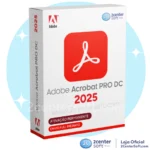
Adobe Acrobat PRO 2025 Licença Original PDF
R$ 129,90 O preço original era: R$ 129,90.R$ 109,90O preço atual é: R$ 109,90.

Licença SketchUp Pro 2025 Original
R$ 189,90 O preço original era: R$ 189,90.R$ 106,90O preço atual é: R$ 106,90.

CorelDRAW Graphics Suite 2025 Original Corel CDR
R$ 189,00 O preço original era: R$ 189,00.R$ 109,90O preço atual é: R$ 109,90.

Licença Windows 11 Pro chave key Original
R$ 299,90 O preço original era: R$ 299,90.R$ 69,00O preço atual é: R$ 69,00.

Office 2021 Pro Plus Licença Original Microsoft
R$ 109,90 O preço original era: R$ 109,90.R$ 79,00O preço atual é: R$ 79,00.

Office 2024 Pro Plus Licença Original Pacote Microsoft
R$ 239,00 O preço original era: R$ 239,00.R$ 89,00O preço atual é: R$ 89,00.
Parabéns por Comprar na 2CenterSoft !
É sempre um prazer ajudar nossos clientes a alcançar seus objetivos. Conte com a 2centersoft !
