


GUIA DE
INSTALAÇÃO
OFICIAL
MICROSOFT OFFICE 365 2026 VITALICIO | PERMANENTE
Licenciamento por Chave 25 Digitos (key)
2026 Microsoft Corporation. Todos os direitos reservados.
Documento técnico de implantação. Versão 1.2 (365 2026 Vitalicio permanente Compatível)
Este guia é interativo.
Clique no sistema operacional que deseja instalar.
Para maior comodidade acesse este guia pelo computador.
1. WINDOWS OU MAC OS.
1.1 Escolha a versão do sistema.
2. BAIXE E INSTALE O OFFICE.
2.1 Instruções de instalação
3. ATIVE O OFFICE
3.1 Instruções de Ativação
4. SOLUÇÃO DE PROBLEMAS
4.1 Instruções de Ativação
5. SUPORTE TÉCNICO
5.1 Instalação grátis

Office Fluent
1° Passo
Baixe direto.
CLIQUE AQUI
Aguarde o Download Terminar.
Clique duas vezes em cima do arquivo para abrir. Abra o # SETUP para instalar.
Caso Receba uma mensagem do tipo: " Controle de aplicativo inteligente "
CLIQUE AQUI
E assista ao video de como resolver.
2° Passo
Aguarde o término da instalação.
Pode demorar dependendo da velocidade de sua internet. É normal.
Aguarde Concluir.
Após concluir a instalação,
No pesquisar do windows digite: WORD. abra o aplicativo.
Clique em ARQUIVO > CONTA > ALTERAR CHAVE.
3° Passo (FIM)
Insira a chave que comprou e clique em ativar.
Feche o word e abra-o novamente, o assistente de ativação online aparecerá.
Na opção " ativar pela internet " clique em AVANCAR.
Pronto seu produto está instalado e ativado.
Erro de ativação
Ao aparecer o Assitente de ativação, clique em avançar.
Se ocorrer qualquer tipo de erro:
Feche completamente o office.
Execute a ferramenta de solução de problemas do windows.
CLIQUE AQUI
Erro de nome
Se o titulo aparecer diferente da versão instalada, ocorre devido à conflitos com versões anteriores.
é apenas texto. Não afeta a usabilidade dos produtos instalados. Aguarde pois ele irá atualizar.
Se persistir ou quiser ajuda o nosso suporte resolveremos rapidamente.
CLIQUE AQUI
Erro outros
Entre em contato com o suporte
CLIQUE AQUI
PASSO 1
BAIXE O NOVO OFFICE
Download direto da microsoft.
CLIQUE AQUI
Aguarde o Download Terminar.
Enquanto isso, exclua todos os aplicativos ANTIGOS do office da pasta aplicativos do mac. - Como ?
- Acesse a pasta aplicativos e remova os apps: word, excel, powerpoint, outlook, defender, onenote, onedrive.
Depois disso ESVAZIE A LIXEIRA.
PASSO 2
Volte até o arquivo que baixou do office. clique duas vezes em cima dele para extra-lo
entre na pasta 2 instalar e execute o arquivo de instalacao do office.
vai pedir para atualizar depois disso. atualize completamente.
entre em qualquer aplicativo do office e faça o login.
PASSO 3
Depois disso feche todos os aplicativos do office.
Lá em baixo no FINDER também,
No icone do word, clique com o botão direito do mouse em cima dele e clique em " encerrar "
depois disso entre na pasta " 2 - instalar " > " assinatura vitalicia" e execute o arquivo de assinatura.
Pronto, abra um arquivo no word e tente salvar, se salvar normal é porque está ativado !
Estou com problemas e quero ajuda.
Estou tendo problemas ou erros na hora da instalação. Não encontrei a solução no Guia de instalação mesmo lendo ele todo.
Clique aquiQuero uma instalação Grátis.
Quero economizar tempo, instalem para mim por favor. Grato(a)
Clique aquiEstou com problemas e quero ajuda.
Estou com problemas. Não encontrei a solução no Guia de instalação mesmo lendo ele todo. Evite abrir reclamação.
Clique aquiQuero uma instalação Grátis.
Quero economizar tempo, instalem para mim por favor. Grato(a). Evite abrir reclamação.
Clique aqui
A 2Centersoft é GoldPartner Microsoft
Segurança e Garantia: Trabalhar com um parceiro de nível ouro minimiza riscos de execução e garante que as melhores práticas globais de segurança e governança de dados sejam seguidas à risca
Elite Técnica: Pertencemos ao grupo de parceiros com as certificações mais rigorosas, garantindo que sua solução seja implementada por especialistas validados diretamente pela Microsoft.
Suporte Prioritário: Temos acesso a canais de suporte avançado e recursos exclusivos da fabricante, o que nos permite resolver problemas complexos com muito mais agilidade que empresas comuns.
Compre com desconto e sem taxas do mercado livre.
Publicado emTrustindex verifica se a fonte original da avaliação é Google. Qualidade em tudo , Assistência , venda , preço, atendimento , os caras são os melhores do mercado no ramos de softwarePublicado emTrustindex verifica se a fonte original da avaliação é Google. Muito bom, Suporte atendeu rapidamente aos requisitos e dificuldades, não deixa nada a desejarPublicado emTrustindex verifica se a fonte original da avaliação é Google. Loja com grande variedade de aplicativos, fácil instalação e ótimo atendimento. Podem comprar sem medoPublicado emTrustindex verifica se a fonte original da avaliação é Google. Compra fácial , entrega dos arquivos de instalação foram rápidas e o suporte atuou na hora da instalação no momento em que foi chamado. Comprei alguns softwares com eles e recomendo.Certificado: TrustindexO selo verificado do Trustindex é o Símbolo Universal de Confiança. Apenas as melhores empresas podem obter o selo verificado que tem uma pontuação de avaliação acima de 4.5, com base nas avaliações dos clientes nos últimos 12 meses. Leia mais

Autocad 2026 Licença Original Autodesk CAD 3D
R$ 219,90 O preço original era: R$ 219,90.R$ 139,90O preço atual é: R$ 139,90.
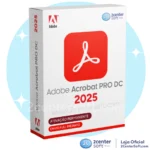
Adobe Acrobat PRO 2025 Licença Original PDF
R$ 129,90 O preço original era: R$ 129,90.R$ 109,90O preço atual é: R$ 109,90.

Licença SketchUp Pro 2025 Original
R$ 189,90 O preço original era: R$ 189,90.R$ 106,90O preço atual é: R$ 106,90.

CorelDRAW Graphics Suite 2025 Original Corel CDR
R$ 189,00 O preço original era: R$ 189,00.R$ 109,90O preço atual é: R$ 109,90.

Licença Windows 11 Pro chave key Original
R$ 299,90 O preço original era: R$ 299,90.R$ 69,00O preço atual é: R$ 69,00.

Office 2021 Pro Plus Licença Original Microsoft
R$ 109,90 O preço original era: R$ 109,90.R$ 79,00O preço atual é: R$ 79,00.

Office 2024 Pro Plus Licença Original Pacote Microsoft
R$ 239,00 O preço original era: R$ 239,00.R$ 89,00O preço atual é: R$ 89,00.
Parabéns por Comprar na 2CenterSoft !
É sempre um prazer ajudar nossos clientes a alcançar seus objetivos. Conte com a 2centersoft !
