


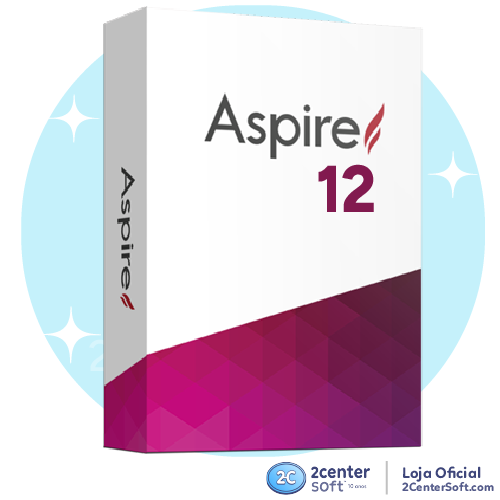


Vectric Aspire 12 Vitalicio - Como instalar e ativar Original

Vectric Aspire 12 Tutorial de instalação: Saiba como baixar e instalar
Vectric Aspire 12 permanente: Saiba como Solucionar de problemas na instalação do Vectric Aspire 12
Problemas mais comuns do Vectric Aspire 12 Como solucionar na pratica.
Como comprar e instalar oVectric Aspire 12 Software Genuino e Original para Download. Seguro e sem virus, direto do fabricante. Chave de ativação permanente. Instruções de instalação com passo a passo ( Instale voce mesmo ) Equipe de suporte 24 horas para te ajudar a instalar e ativar. Nota fiscal e Garantia. Solução imediata de qualquer erro ou problema de instalação pela equipe de suporte 24 horas.

Vectric Aspire 12 PRO Licença Original Usinagem CNC CAD CAM

(6)
Compre a licença original e perpétua do Vectric Aspire 12. A nova versão do software para modelagem 3D e usinagem CNC. Promoção limitada!

O preço original era: $31.99.O preço atual é: $20.67.

A 2CenterSoft tem 10 anos de experiencia na venda de softwares originais

Contamos com um time GIGANTE de atendimento Que cuida de você desde a venda até o pós-venda, com suporte e atendimento de Qualidade e o melhor COM RAPIDEZ E AGILIDADE INCOMPARAVEL. Não se arrisque baixando pirataria gratis com virus da internet. Não baixe softwares craqueados ou hackeados com virus. Compre o Software Original, Genuino, Com garantia e Suporte técnico na 2centersoft Por um preço barato e justo.

Serviço de Instalação Remota de Software: Rápido, Fácil e Seguro

(14)
Precisa de ajuda para instalar seu software? Nosso serviço de instalação remota resolve para você. Rápido, seguro e profissional. Oferta por tempo limitado!

O preço original era: $13.16.O preço atual é: $8.45.

O que os Clientes Dizem da 2CenterSoft

Por que Comprar na 2CenterSoft ?​

Ao escolher a 2centersoft, você não está apenas comprando um software; você está investindo em segurança, confiabilidade, suporte de qualidade e na certeza de um produto original. Junte-se aos nossos milhares de clientes satisfeitos e descubra a diferença de contar com um especialista em licenças de software que realmente se importa com você.

Entrega imediata
Digital e Segura

Após a confirmação do pagamento, receba em 5 minutos em seu e-mail e conta na 2centersoft

Nota Fiscal e
Trasparência total

Todas as compras acompanham Nota Fiscal Eletrônica (NF-e), garantindo a legalidade da compra e seus direitos de consumidor.

Empresa Brasileira
com CNPJ

Compre de forma segura dentro da legislação brasileira de proteção ao consumidor

Compra Segura e
Pagamento facilitado

Seus dados estão protegidos! Utilizamos as melhores plataformas de pagamento do mercado, com criptografia de ponta para garantir a segurança da sua transação

Suporte Especializado
que Entende Você

Não é só vender software, é ajudar você a ter a melhor experiência! Nossa equipe não apenas entende de licenças, mas também conhece todos os produtos.

Garantia de
Software Original

Compre Softwares Originais com desconto e garantia! Aproveite o Cashback.

Reputação e
Confiança no Mercado

Com 10 anos de experiencia no mercado, a 2centersoft se orgulha de construir relações de confiança.

Ativação Online
Direta e Simples

Sua licença é ativada direto no servidor do fabricante do software, Isso garante legitimidade e acesso total.

O Melhor Custo Beneficio

Oferecemos um pacote completo de valor: produto genuíno, entrega rápida, suporte em português e a segurança de comprar com uma empresa estabelecida. Seu investimento vale a pena!

A 2CenterSoft é seu
Parceiro de Negócio

A 2centersoft se dedica a garantir sua total satisfação na aquisição de licenças de diversas marcas. Conte com a originalidade e garantia de nossos produtos, um suporte técnico pronto para ajudar e facilidades de pagamento pensadas para você. Escolha a 2centersoft e tenha a tranquilidade de um ótimo negócio.

Garantia de Software Original

Compre Softwares Originais com desconto e garantia! Receba o Certificado de Originalidade. Aproveite o Cashback.

Reputação e Confiança
no Mercado

Com 10 anos de experiencia no mercado, a 2centersoft se orgulha de construir relações de confiança.

Entrega imediata Digital e Segura

Após a confirmação do pagamento,Receba em 5 minutos em seu email e em sua conta aqui no site 2centersoft

Nota Fiscal e Transparência total

Todas compras acompanham Nota Fiscal Eletrônica (NF-e), garantindo a legalidade da sua compra e seus direitos como consumidor.

Integração com Grandes Marcas - Melhor Juntos

Por que Confiar na 2CenterSoft?

A 2CenterSoft Oferece muito mais!

Compromisso Inabalável com a Originalidade:

Com anos de experiência no mercado de venda de softwares, entendemos as necessidades de diferentes perfis de usuários e empresas. Nosso portfólio abrange diversas marcas renomadas, oferecendo a solução certa para seu projeto ou negócio.

Variedade e Experiência desde 2015:

Com anos de experiência no mercado de venda de softwares, entendemos as necessidades de diferentes perfis de usuários e empresas. Nosso portfólio abrange diversas marcas renomadas, oferecendo a solução certa para seu projeto ou negócio.

Garantia Assegurada em Todos os Produtos:

Sua compra é protegida. Oferecemos garantia em todos os nossos softwares, proporcionando a segurança de que seu investimento está resguardado. Caso enfrente qualquer problema relacionado à ativação ou à integridade da licença, nossa equipe estará pronta para agir.

Suporte Técnico Especializado ao Seu Dispor:

Sabemos que dúvidas ou dificuldades podem surgir. Por isso, a 2centersoft oferece suporte técnico qualificado para auxiliar você na instalação, ativação e em questões técnicas pertinentes aos softwares adquiridos. Nosso time está preparado para garantir que sua experiência seja a mais fluida possível.

Facilidade de Pagamento
Pensada para Você:

Adquirir os softwares que você precisa não deve ser complicado. Oferecemos diversas opções de pagamento facilitado, buscando tornar o processo de compra acessível e conveniente, adaptando-se às suas necessidades financeiras.

Satisfação Total do Cliente
como Prioridade Máxima:

Este é o nosso lema e o que nos move. Desde o primeiro contato até o pós-venda, cada etapa é pensada para garantir sua satisfação total. Trabalhamos com transparência, agilidade e um atendimento dedicado, buscando superar suas expectativas e construir um relacionamento de longo prazo. A confiança dos nossos clientes é nosso maior ativo.

A 2Centersoft é seu Parceiro de Negócio:

A 2centersoft se dedica a garantir sua total satisfação na aquisição de licenças de diversas marcas. Conte com a originalidade e garantia de nossos produtos, um suporte técnico pronto para ajudar e facilidades de pagamento pensadas para você. Escolha a 2centersoft e tenha a tranquilidade de um ótimo negócio.

Revendedor Autorizado

Somos revendedores credibilizados e autorizados das grandes marcas anunciadas.

Provas e Certificados
de Autorização

Confira nossas certificações oficiais aqui (Link)

Garantia Total

Oferecemos garantia total, suporte pós-venda e segurança em sua compra. Confira mais na página: Sobre nós.


Guia Completo: Solução de Problemas e Otimização de Desempenho no Vectric Aspire 12

Enfrentar erros ou lentidão no Vectric Aspire 12 pode ser frustrante e atrasar sua produção CNC. Este guia completo aborda a solução de problemas dos erros mais comuns (incluindo códigos) e fornece dicas cruciais para a otimização de desempenho do seu software, garantindo que sua modelagem 3D e cálculo de percursos de ferramenta (toolpaths) sejam rápidos e eficientes.

1. Solução de Problemas: Instalação e Ativação da Licença

Problemas que impedem o uso do software antes mesmo de começar.

🛠️ Erro: Falha na Ativação Online / Servidor Não Encontrado

  • Sintoma: O Aspire 12 não consegue verificar sua licença de software após a instalação.
  • Causas Comuns: Firewall do Windows, antivírus bloqueando a conexão, ou falta de permissões de administrador.
  • Solução Passo a Passo:
    1. Garanta que sua internet está ativa.
    2. Clique com o botão direito no ícone do Aspire 12 e selecione “Executar como administrador”.
    3. Adicione o Aspire.exe às exceções do seu Firewall e Antivírus.
    4. Como último recurso, use a “Ativação Offline” disponível no portal de cliente V&Co da Vectric.

2. Solução de Problemas: Códigos de Erro Específicos

Identificando e corrigindo os códigos de erro mais frequentes no Vectric Aspire 12.

🛑 Código de Erro: 126663 (Falha ao Abrir Arquivo / Failed to Open File)

  • Sintoma: Erro exibido ao tentar carregar um arquivo .crv3d ou .v3d.
  • Causas Comuns:
    1. Incompatibilidade de Versão: O arquivo foi salvo em uma versão *mais recente* do Aspire (ex: 12.5) e você está tentando abri-lo na 12.0.
    2. Software Não Licenciado: Este erro é um forte indicador de uma cópia de software pirata ou mal ativada.
  • Solução:
    • Verifique se há atualizações (patches) para o seu Vectric Aspire 12 no portal V&Co.
    • Se o arquivo veio de outra pessoa, peça para ela “Salvar Como” em uma versão compatível com a sua.
    • Verifique a autenticidade e o status da sua licença do Vectric Aspire.

🛑 Erro: “Aspire.exe” Parou de Funcionar ou Está Corrompido

  • Sintoma: O software fecha inesperadamente (crash) ou não abre.
  • Causas Comuns: Antivírus removeu o arquivo por engano (falso-positivo), arquivos de instalação corrompidos.
  • Solução:
    1. Verifique a “Quarentena” do seu antivírus e restaure o Aspire.exe se necessário.
    2. Use a opção “Reparar” (Repair) no instalador do Windows (em “Adicionar ou Remover Programas”).
    3. Faça uma reinstalação limpa: Desinstale, reinicie o PC, e reinstale o Aspire 12 (como Administrador).

3. Solução de Problemas: Vetores e Simulação CNC

📐 Problema: “Vetores Abertos” (Open Vectors) Impedem o Percurso

  • Sintoma: O Aspire recusa-se a criar um percurso de ferramenta (Pocket ou Profile) e avisa sobre vetores abertos.
  • Causa: Seu design 2D (importado de DXF, SVG, etc.) possui lacunas minúsculas entre os nós (pontos).
  • Solução:
    1. Selecione os vetores problemáticos e use a ferramenta “Vector Validator” (Validador de Vetor) para encontrar os problemas.
    2. Use a ferramenta “Join/Close Vectors” (Juntar/Fechar Vetores) com uma pequena tolerância para fechar as lacunas automaticamente.

📉 Problema: Simulação 3D Lenta, Travando ou com Falhas Gráficas

  • Sintoma: A pré-visualização da simulação CNC está lenta, “engasgando” ou mostrando artefatos visuais.
  • Causa: Drivers de placa de vídeo desatualizados.
  • Solução: Esta é a causa de 90% dos problemas gráficos. Visite o site da NVIDIA, AMD ou Intel e baixe o driver de vídeo mais recente para o seu modelo. Não confie apenas no Windows Update.

🚀 Guia de Otimização de Desempenho do Vectric Aspire 12

Se o seu software não está travado, mas apenas lento, estas dicas de otimização de desempenho irão acelerar drasticamente seu fluxo de trabalho.

1. Ajuste a Qualidade da Simulação (Dica Mais Importante)

A simulação CNC 3D é o que mais consome recursos. Por padrão, ela pode estar em qualidade “Máxima”.

  • Como Fazer: Na janela “Pré-visualização dos Percursos” (Toolpath Preview), clique no menu suspenso “Qualidade da Simulação” (Simulation Quality).
  • Ação: Mude de “Máxima” (Maximum) para “Padrão” (Standard). Isso não afeta a precisão do seu código-G final, apenas a velocidade da visualização. A diferença de performance é enorme, especialmente em percursos de ferramenta 3D complexos (Roughing e Finishing).

2. Otimize a Resolução da Modelagem 3D

Ao criar um novo trabalho ou em “Configuração do Trabalho” (Job Setup), você define a “Resolução da Modelagem” (Modeling Resolution).

  • Padrão (Standard – Mais Rápido): Use esta configuração para a maior parte do seu trabalho de design e Comparecimento 3D. O software será muito mais responsivo.
  • Alta (High) ou Altíssima (Highest – Mais Lento): Só mude para estas resoluções *antes* de calcular o percurso de ferramenta de acabamento (Finishing) final. Trabalhar o tempo todo em resolução “Altíssima” torna a modelagem 3D desnecessariamente lenta.

3. Mantenha os Drivers Gráficos Atualizados

Como mencionado na solução de problemas, drivers de vídeo (GPU) atualizados são essenciais não apenas para corrigir erros, mas para a otimização de desempenho geral, pois o Aspire 12 usa a placa de vídeo (OpenGL) intensamente.

4. Use as Configurações de “Alto Desempenho” do Windows

  • Plano de Energia: Vá ao “Painel de Controle” > “Opções de Energia” e selecione o plano “Alto Desempenho”. Isso impede o Windows de limitar seu processador (CPU) para economizar energia.
  • Para Notebooks: No painel de controle da NVIDIA (ou AMD), force o Aspire.exe a usar sempre a “Placa de Vídeo Dedicada” (GPU de alto desempenho) em vez dos gráficos integrados da Intel.

Seguindo este guia de solução de problemas e otimização de desempenho, seu Vectric Aspire 12 estará mais estável e significativamente mais rápido para lidar com qualquer projeto CNC.




Tutorial Completo: Instalação Vectric Aspire 12 (Passo a Passo)

Bem-vindo ao guia definitivo sobre como instalar o Vectric Aspire 12. O Aspire é um software poderoso para design 2D, modelagem 3D e criação de percursos de ferramenta (toolpaths) para máquinas CNC. Seguir estes passos garantirá uma instalação correta e sem problemas.

1. Antes de Começar: Requisitos e Download

Antes de iniciar a instalação do Vectric Aspire 12, é crucial verificar duas coisas: os requisitos do sistema e se você tem os arquivos de instalação corretos e sua licença do Vectric Aspire.

Requisitos Mínimos do Sistema

Para que o software CNC funcione corretamente, seu computador deve atender a estas especificações:

  • Sistema Operacional: Windows 10 ou Windows 11 (Apenas 64-bit).
  • Processador: 4 Core 2.5Ghz (ou superior).
  • RAM: 8 GB (16 GB ou mais recomendado para trabalhos 3D complexos).
  • Placa de Vídeo: Gráficos dedicados com 2GB+ de VRAM (OpenGL 3.3).
  • Armazenamento: SSD com pelo menos 10 GB de espaço livre.

Download e Chave de Licença

O download do Vectric Aspire 12 deve ser feito exclusivamente através do seu portal de cliente V&Co (Vectric Customer Portal). Você precisará de:

  1. Seu email de login e senha do portal V&Co.
  2. Uma conexão de internet estável para o download e para a ativação da licença.

2. Guia de Instalação do Vectric Aspire 12 (Passo a Passo)

Com os arquivos baixados, siga este tutorial do Vectric Aspire 12 para a instalação.

  1. Executar o Instalador como Administrador
    Localize o arquivo baixado (ex: AspireV120_Setup.exe). Clique com o botão direito sobre ele e selecione “Executar como administrador”. Isso é vital para evitar erros de permissão.
  2. Seleção de Idioma e Acordo (EULA)
    A primeira tela do assistente de instalação solicitará que você escolha o idioma. Após selecionar (ex: Português-Brasil), você deverá ler e aceitar o Contrato de Licença de Usuário Final (EULA).
  3. Caminho de Instalação (Destination Folder)
    O assistente sugerirá uma pasta padrão (geralmente em C:\Program Files\Vectric\Aspire 12.0). Recomendamos manter o padrão, a menos que você tenha uma razão específica para mudá-lo.
  4. Instalação de Pacotes Adicionais
    O instalador perguntará se você deseja instalar os pacotes de recursos adicionais, como a biblioteca de cliparts 3D. Recomendamos fortemente que você instale esses recursos para ter a experiência completa de design 3D.
    Tela de seleção de componentes da instalação do Vectric Aspire 12
  5. Aguardar a Conclusão
    Clique em “Instalar”. O processo copiará todos os arquivos necessários. Aguarde a barra de progresso chegar a 100% e a mensagem de “Instalação Concluída”.

3. Ativação e Primeiro Uso

A instalação do Vectric Aspire 12 está concluída, mas o software precisa ser ativado antes de usar.

  1. Iniciar o Aspire 12
    Abra o programa pelo novo ícone em sua área de trabalho.
  2. Login no V&Co (Ativação Online)
    O software solicitará que você faça login. Use o mesmo email e senha da sua conta V&Co (Vectric Customer Portal) que você usou para o download do Vectric Aspire 12.
  3. Verificação da Licença
    O Aspire se conectará aos servidores da Vectric para validar sua licença de software. Se tudo estiver correto, o programa será ativado automaticamente e abrirá a tela principal.
  4. Ativação Offline (Se necessário)
    Se o seu computador de usinagem CNC não tiver internet, o Aspire 12 fornecerá uma opção de ativação offline. Isso envolve gerar um arquivo de solicitação, levá-lo a um computador online, obter um arquivo de licença no portal V&Co e trazê-lo de volta para a máquina offline.

4. Solução de Problemas Comuns (Troubleshooting)

Encontrou problemas durante a instalação do Vectric Aspire?

  • Erro de Permissão: Certifique-se de ter executado o instalador “Como Administrador”.
  • Falha na Ativação: Verifique sua conexão com a internet e se o seu Firewall ou Antivírus não está bloqueando o Aspire 12 de se conectar aos servidores da Vectric.
  • Problemas Gráficos: Atualize os drivers da sua placa de vídeo (NVIDIA, AMD ou Intel) para a versão mais recente.

Parabéns! Você aprendeu como instalar o Vectric Aspire 12 com sucesso. O software agora está pronto para você criar projetos incríveis de modelagem 3D e percursos de ferramenta CNC.

A Procura acabou. Compre na 2Centersoft.

Compre com segurança, com garantia, nota fiscal e descontos que só a 2centersoft pode oferecer.

Update cookies preferences